Pour les entreprises, la perte des données n'est pas une simple éventualité, c'est un risque permanent (pannes matérielles ou logicielles, attaque de ransomwares ou sinistres locaux), c'est pourquoi la célèbre régle du "3-2-1" impose de conserver au moins une copie de ses données hors site.
Je vais expliquer comment configurer cette sauvegarde sous le système d'exploitation Synology DSM, nous verrons comment utiliser ses outils intégrés pour automatiser et sécuriser l'externalisation des données, et ainsi garantir la continuité d'activité de l'entreprise.
Pour commencer, il faut choisir la destination de nos sauvegardes, plusieurs solutions s'offrent à nous : utiliser un second NAS (Synology ou de toute autre marque) hébergé sur un site distant, ou bien un fournisseur cloud (Amazon, Google, Microsoft, Backblaze, etc.).
Dans mon cas, j'ai choisi d'utiliser le service Storage Box de l'hébergeur Hetzner. C'est une solution très intéressante, notamment pour son excellent rapport stockage/prix surtout en tant que particulier.
Dans l'écosystème Synology, il faut également faire un choix crucial entre deux outils : Hyper Backup et Cloud Sync, Cloud Sync effectue une simple synchronisation entre le NAS et la destination de sauvegarde.
Sur le papier, cela semble idéal, cependant, si un ransomware chiffre tous les fichiers locaux, Cloud Sync répercutera immédiatement ces fichiers corrompus vers le cloud, rendant les données irrécupérables des deux côtés.
On perdrait alors toutes les données, sur site comme hors site, ce n'est donc pas une véritable sauvegarde.
À l'inverse, Hyper Backup créer une sauvegarde à un instant T et compile les données dans une archive compressée, cela présente plusieurs avantages majeurs : on peut par exemple conserver un historique des fichiers pour restaurer une version antérieure. De plus, l'outil gère les sauvegardes incrémentielles, ce qui permet de ne sauvegarder que les fichiers ayant été modifiés. C'est pour toutes ces raisons que je vais utiliser Hyper Backup dans la suite de cet article.
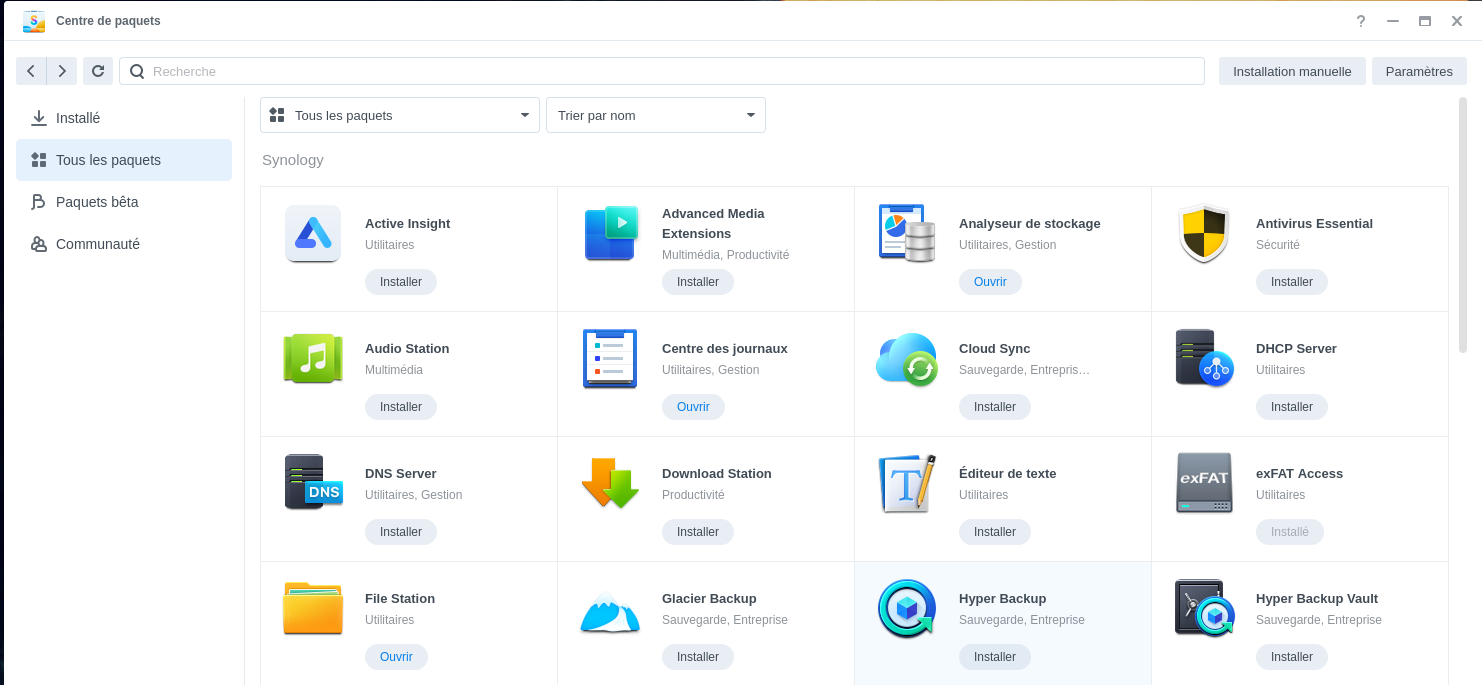
Pour installer Hyper Backup, il suffit d'aller dans le Centre de Paquets puis sélectionner "Installer" sur Hyper Backup, après que c'est installé, on peut l'ouvrir pour commencer à le configurer :

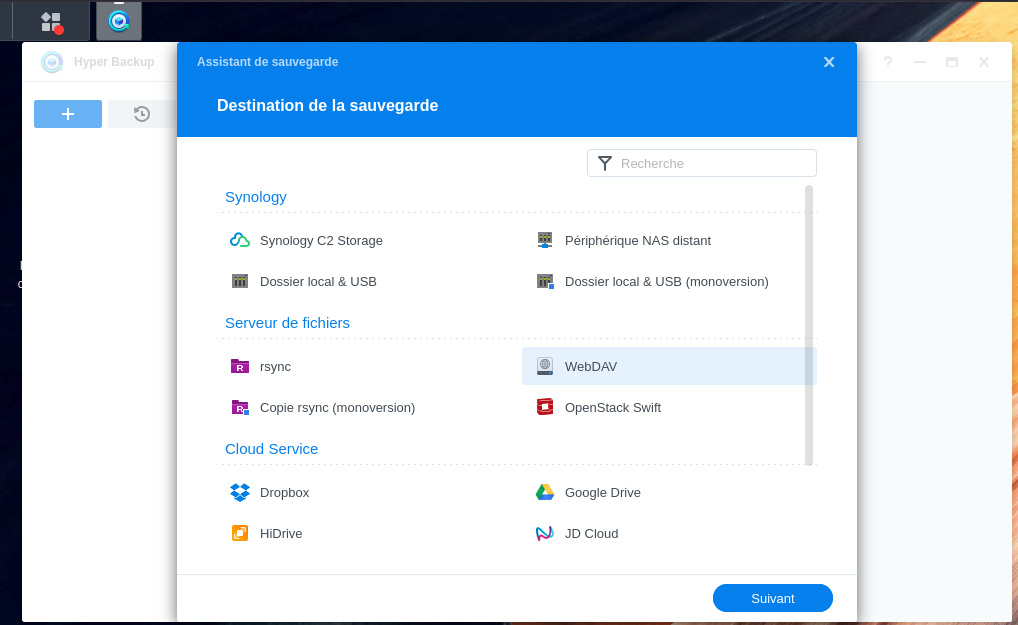
On est demandé quel est notre destination, dans le cas de ma Storage Box chez Hetzner, je vais utiliser le protocol WebDAV car c'est le plus simple à utiliser.
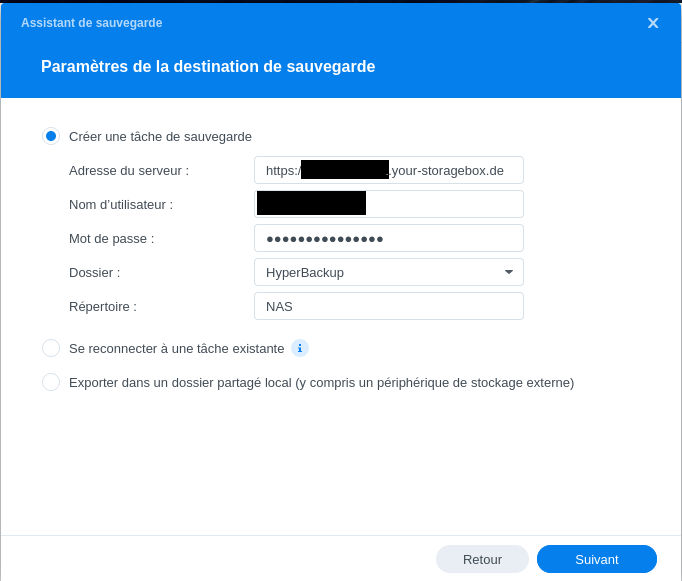
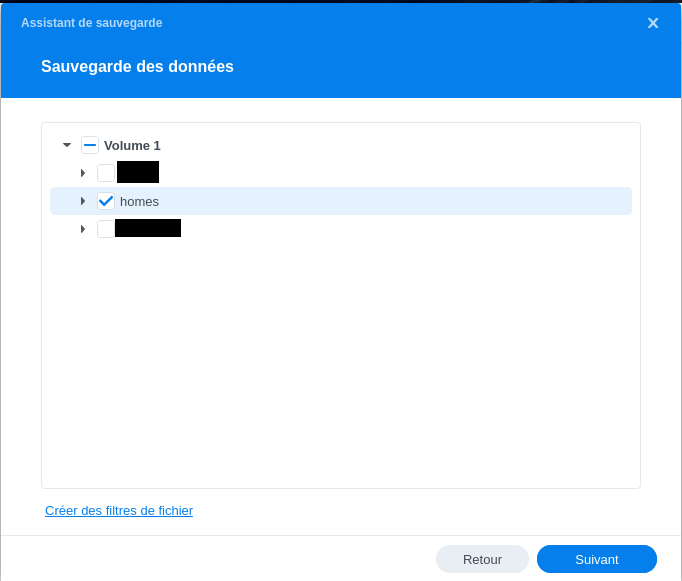
Je vais ensuite mettre les détails du serveur WebDAV, les dossiers et applications que je souhaite sauvegarder, les paramètres de la sauvegarde et finalement, les paramètres de rotation.
Attention, si dans les paramètres de sauvegarde vous décidez d'activer l'encryption, la clé privé d'encryption sera automatiquement téléchargée, il est très important de la conserver car c'est ce fichier qui permet de décrypter TOUTES les données qui sont sur la destination de sauvegarde.
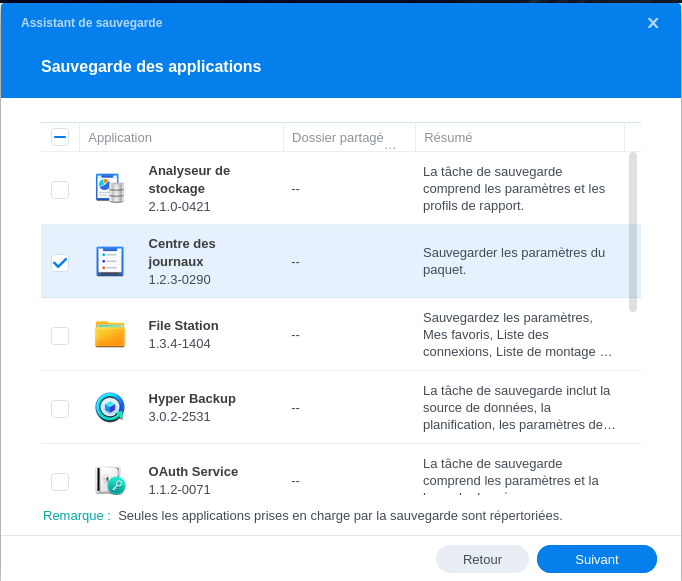
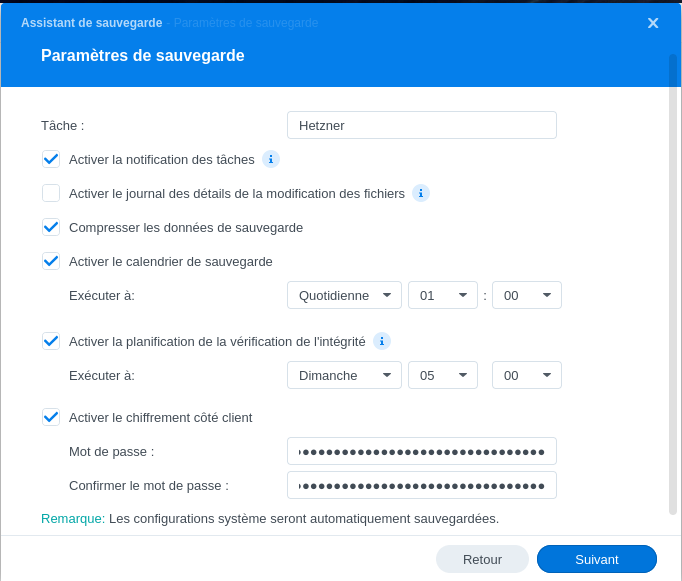

Une fois que tous les paramètres sont configurés et que la tâche est créée, la première sauvegarde se lance automatiquement :
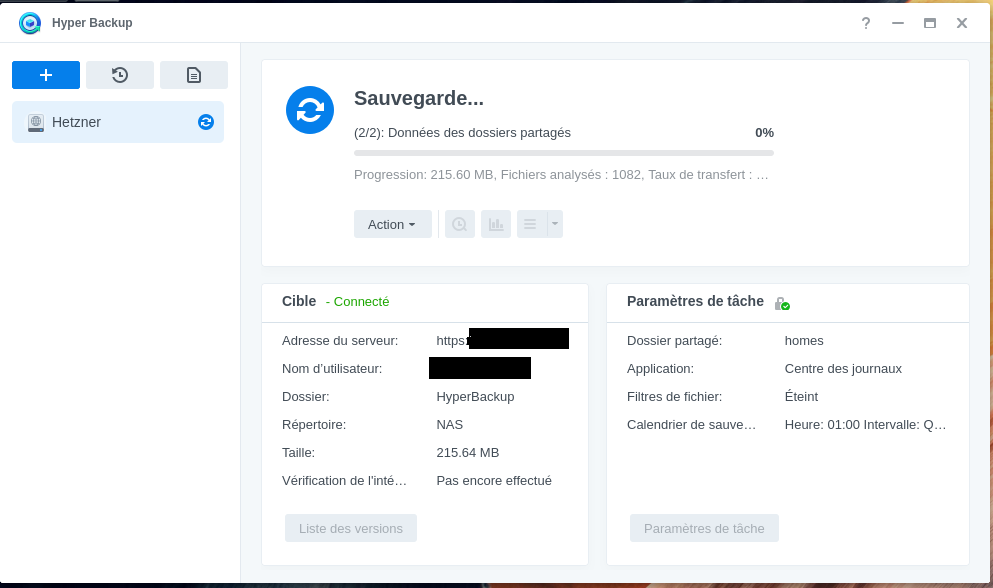
Nos données sont désormais copiées hors site en toute sécurité. Grâce à cette mise en place, la fameuse règle du 3-2-1 est respectée et se prémunit efficacement contre les ransomwares ou les sinistres matériels.
Il ne restera plus qu'à effectuer des tests de restauration réguliers, car une sauvegarde n'est réellement fiable que si l'on s'assure qu'elle est restaurable !